1. Đăng nhập Google Drive
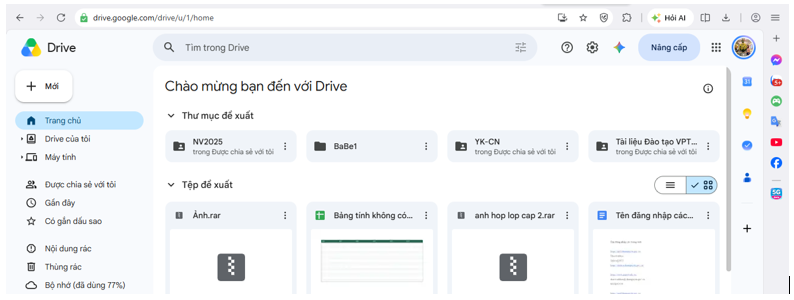
Để bắt đầu sử dụng Google Drive, mở trình duyệt Web (Coc coc, Google Chrome,…), nhập địa chỉ drive.google.com để sử dụng.
Giao diện đầu tiên của Google Drive sẽ như sau:
2. Tải file hoặc thư mục lên Google Drive
Để đưa file lên Google Drive, nhấp vào dấu cộng Mới ở góc trên bên trái trong Google Drive.
Nhấp vào dấu cộng Mới ở góc trên bên trái trang Google Drive
Có các lựa chọn để tải lên Google Drive như sau:
· Tải tệp lên: chọn từng file riêng lẻ tải lên từ từ.
· Tải thư mục lên: chỉ chọn thư mục, toàn bộ file trong thư mục sẽ được tải lên Google Drive.
Ngoài tải file từ máy tính lên Google Drive, còn có thể tạo một số file khác được Google Drive hỗ trợ như Google Tài liệu (Google Docs), Google Trang tính (Google Sheets), Google Biểu mẫu (Google Form) .v.v.
Sau khi tải file lên, có thể đổi tên, xóa, hay làm một số tác vụ bằng cách nhấp chuột phải vào file.
3. Tạo thư mục trên Google Drive
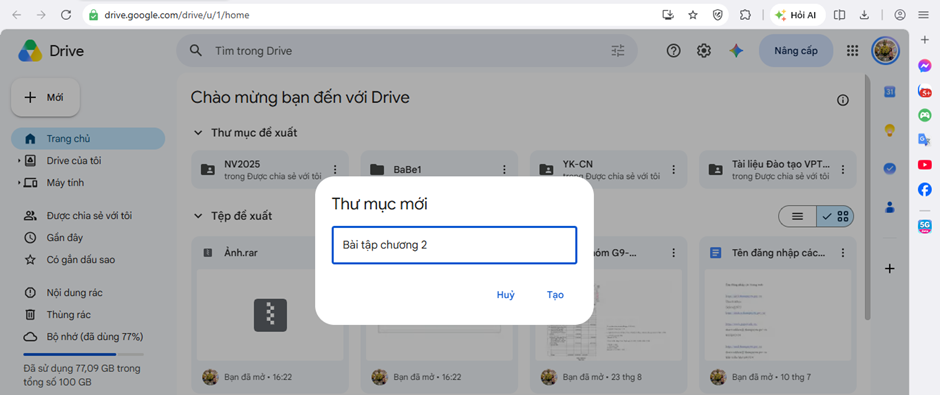
Nhấp vào dấu cộng Mới ở góc trên bên trái trang Google Drive, rồi chọn Thư mục mới.
Hãy đặt tên cho thư mục tạo trên Google Drive, sau đó nhấp chuột vào Tạo.
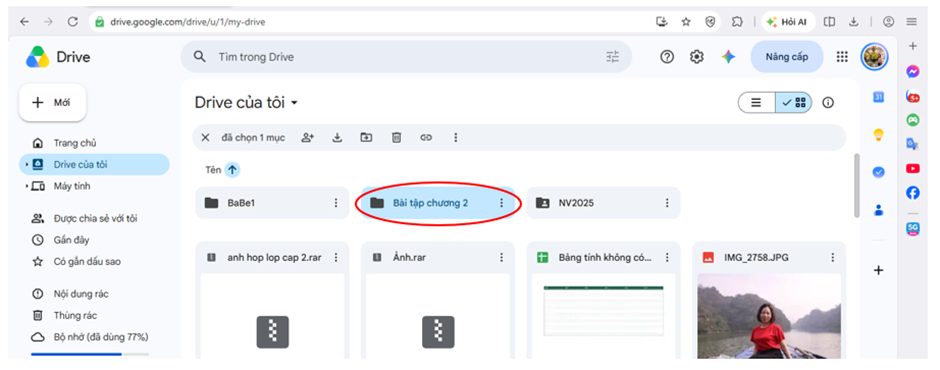
Sau khi tạo được thư mục trên Google Drive
4. Di chuyển file vào thư mục Google Drive
Có 2 cách để di chuyển file trên Google Drive.
Cách 1: nhấp giữ chuột vào file muốn di chuyển rồi kéo thả vào thư mục đích.
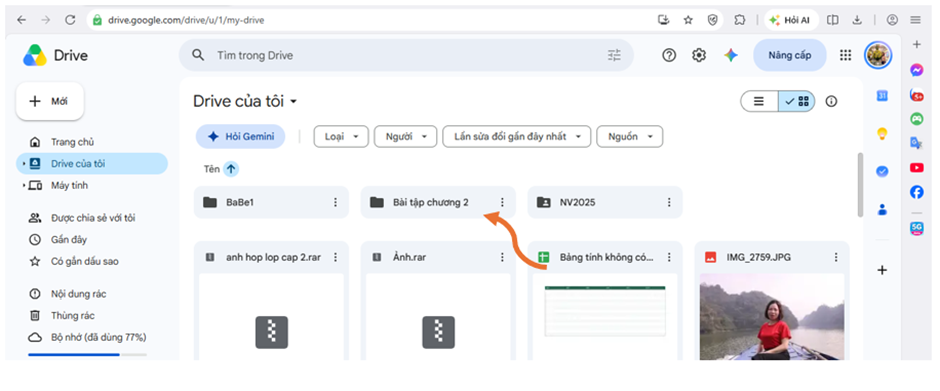
Cách 2: nhấp chuột phải vào file rồi chọn Di chuyển.
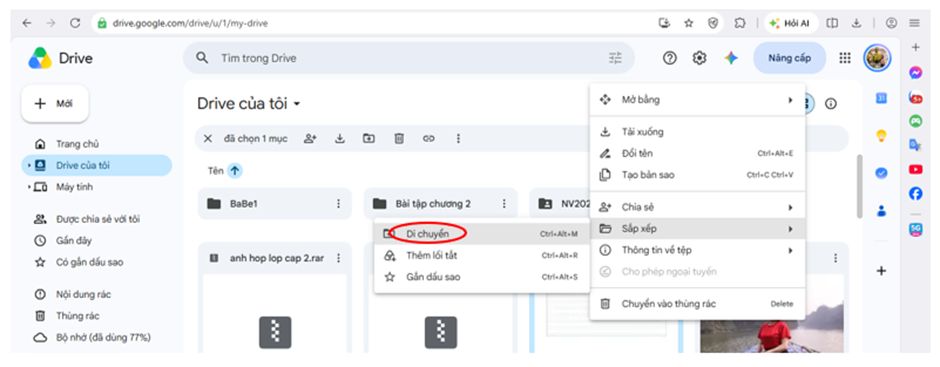
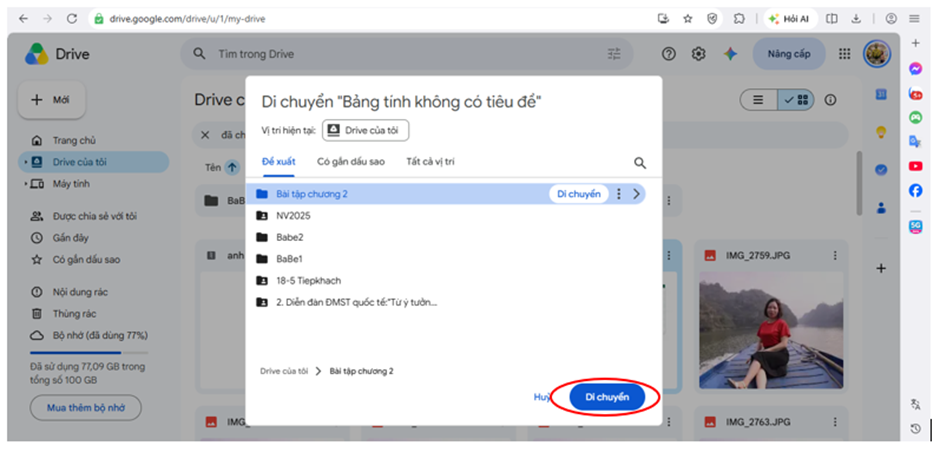
Sẽ có một cửa sổ chọn thư mục đích, sau khi chọn xong thư mục, nhấp vào nút Di chuyển để hoàn thành.
5. Chia sẻ file trên Google Drive
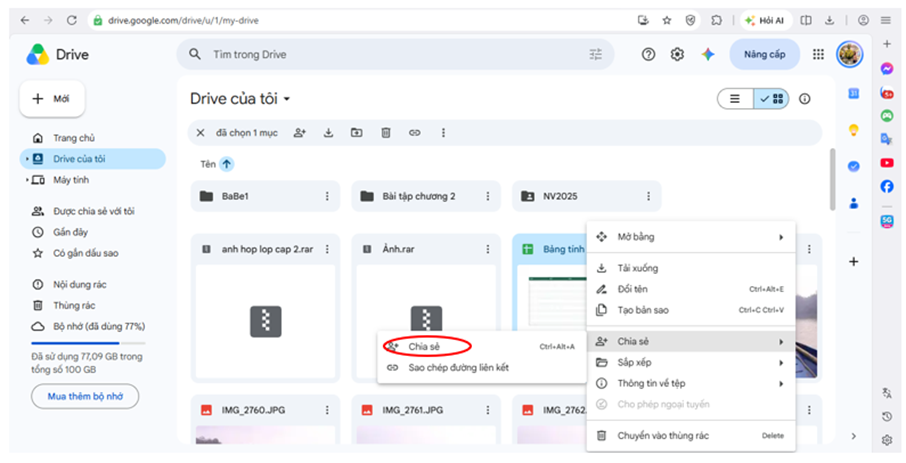
Nhấp chuột vào thay đổi chọn người có quyền truy cập file hoặc thư mục chia sẽ.
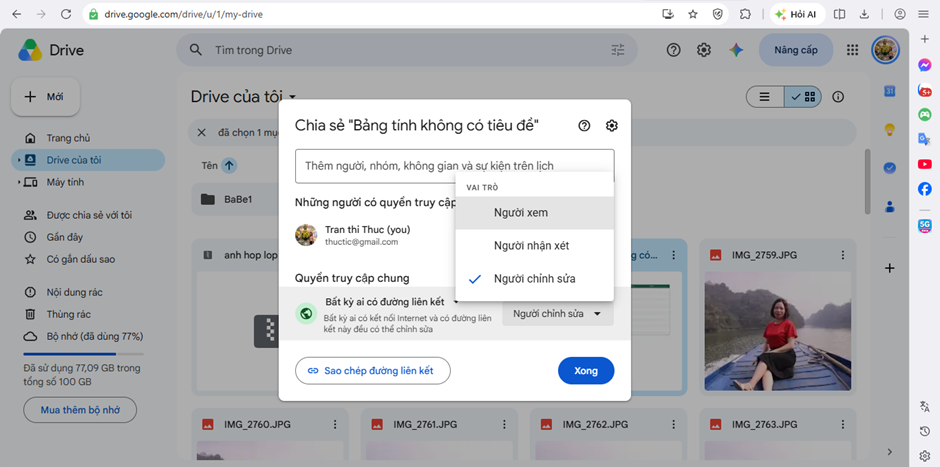
Mời mọi người: nhập Email những người được chia sẽ, có thể cùng lúc nhiều người cách nhau dấu phẩy.
d. Thiết lập quyền truy cập cho những người được chia sẽ:
- Có thể sửa: Người nhận được liên kết có quyền cập nhật file.
- Có thể nhận xét: Người nhận được liên kết có quyền nhận xét.
- Có thể xem: Người nhận được liên kết chỉ có quyền xem file.
- Sau đó nhấp chuột Gửi là hoàn thành.
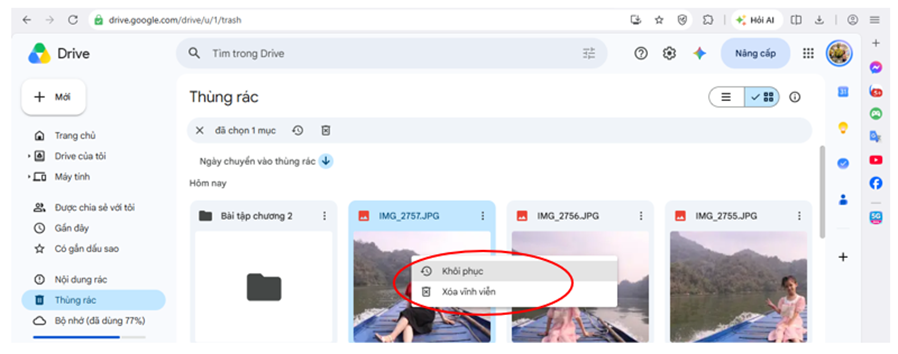
6. Tìm lại file đã xóa trên Google Drive
Nếu lỡ xóa mất một file hay thư mục trên Google Drive, chúng vẫn còn nằm trong thùng rác nhé. Khi nhấp chuột phải vào có thể khôi phục file đã xóa hoặc xóa vĩnh viên trên Google Drive.