Hướng dẫn chi tiết cách tự quyết toán thuế TNCN 2026 trên eTax Mobile
Quyết toán thuế TNCN trên etax mobile giúp cho người lao động tự thao tác kê khai, nộp thuế hay hoàn thuế một cách thuận tiện trên điện thoại di động.
Cá nhân người nộp thuế thực hiện quyết toán thuế TNCN qua etax mobile theo các bước sau đây:
Bước 1: Tải ứng dụng eTax Mobile và đăng ký tài khoản
Truy cập vào App Store (iOS) hoặc Google Play để tìm ứng dụng eTax Mobile do Tổng cụ Thuế phát hành và tiến hành cài đặt về máy.
Sau đó, người nộp thuế chọn Đăng ký tài khoản, nhập đầy đủ thông tin cá nhân (Mã số thuế, CCCD/CMND, số điện thoại…) và thiết lập mật khẩu.
Nhập mã OTP được gửi về điện thoại để xác thực tài khoản và hoàn tất đăng ký.
Bước 2: Đăng nhập ứng dụng eTax Mobile
Người nộp thuế đăng nhập vào hệ thống bằng 1 trong 2 cách:
- Dùng mã số thuế và mật khẩu đã đăng ký để đăng nhập.
- Đăng nhập qua tài khoản định danh điện tử.
Bước 3: Tra cứu thông tin quyết toán
Chọn menu “Hỗ trợ quyết toán thuế TNCN”.
Tiếp tục chọn “Hỗ trợ lập tờ khai quyết toán”. Sau đó, người nộp thuế lựa chọn năm quyết toán và tra cứu.
Màn hình sẽ hiển thị các thông tin kết quả, người nộp thuế cần kiểm tra kỹ các thông tin rồi nhấn “Tạo tờ khai 02/QTT-TNCN gợi ý” để hệ thống lập tờ khai dự thảo.
Bước 4: Xác định cơ quan thuế
Người nộp thuế kiểm tra thông tin và bấm chọn “Tiếp tục”. Hệ thống sẽ tự động xác định cơ quan thuế phù hợp với từng trường hợp.
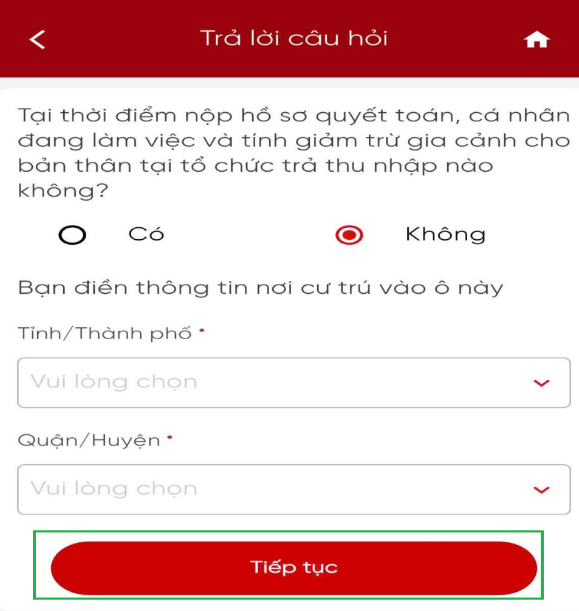
Có ba trường hợp như sau:
- Trường hợp 1: Trường hợp cá nhân cư trú không ký hợp đồng lao động, ký hợp đồng lao động dưới 3 tháng hoặc ký hợp đồng cung cấp dịch vụ có thu nhập tại một nơi hoặc nhiều nơi đã khấu trừ 10% => Chọn nơi cư trú của người nộp thuế.
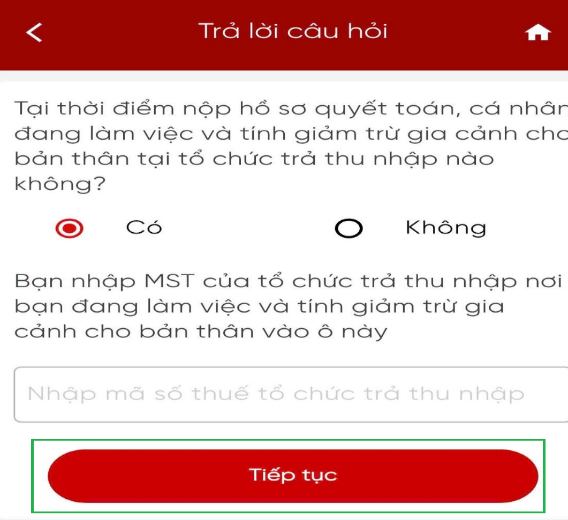
- Trường hợp 2: Trường hợp cá nhân cư trú có thu nhập từ tiền lương, tiền công tại một nơi và thuộc diện tự khai thuế trong năm hoặc cá nhân chỉ có thu nhập thuộc diện tự khai thuế trong năm => Hệ thống tự lựa chọn cơ quan thuế nơi cá nhân nộp hồ sơ khai quyết toán thuế theo quy định.
- Trường hợp 3: Trường hợp khác không thuộc các trường hợp nêu trên, hệ thống hiển thị câu hỏi để người sử dụng chọn và nhập thông tin.
Bước 5: Kiểm tra thông tin quyết toán
Sau khi xác định cơ quan thuế, hệ thống hiển thị màn hình với thông tin chung:
- Cơ quan thuế quyết toán, tên người nộp thuế, MST, địa chỉ, tỉnh/thành phố, điện thoại, fax, email: tự động hiển thị, một số trường cho sửa hoặc chọn lại.
- MST và tên tổ chức trả thu nhập, địa chỉ, tỉnh/thành phố: tự động hiển thị, không cho sửa.
Bước 6: Kê khai các chỉ tiêu trên tờ khai
Nhấn “Tiếp tục”, hệ thống hiển thị màn kê khai các chỉ tiêu [20] đến [48], cho phép sửa dữ liệu.
Một số lưu ý quan trọng cần nắm như sau:
- Chỉ tiêu [24] = Tổng số dòng trong bảng kê người phụ thuộc
- Khi thêm người phụ thuộc cần nhập đầy đủ thông tin theo yêu cầu
Trường hợp hoàn thuế:
- Nếu chỉ tiêu [46] > 0: Nhập thông tin nhận tiền hoàn
- Chọn hình thức nhận: Chuyển khoản hoặc tiền mặt
- Hoàn tiền mặt chỉ áp dụng khi ≤ 5 triệu đồng
Trường hợp bù trừ thuế:
- Nếu chỉ tiêu [47] > 0: Chọn “Đề nghị bù trừ” và khai báo theo hướng dẫn.
Bước 7: Điền thông tin tài khoản ngân hàng nhận tiền hoàn thuế
Người nộp thuế nhấn “Tiếp tục”, hệ thống hiển thị màn hoàn thành tờ khai 02/QTT-TNCN.
Bước 8: Đính kèm phụ lục, chứng từ liên quan để nộp tờ khai
Chọn “Thêm mới phụ lục” để đính kèm chứng từ khấu trừ, hợp đồng, CCCD và các tài liệu liên quan (định dạng PDF/JPEG/PNG)
Cuối cùng chọn “Nộp tờ khai”.
Bước 9: Xác thực nộp tờ khai bằng mã OTP
- Nhấn “Tiếp tục” sau khi hoàn tất tải lên toàn bộ phụ lục.
- Hệ thống gửi mã OTP về số điện thoại đăng ký.
- Nhập chính xác mã OTP để hoàn thành việc nộp tờ khai.
Bước 10: Hoàn thành nộp tờ khai
Chọn “Xác nhận”, hệ thống thông báo “Nộp tờ khai thành công”.
Trên đây là hướng dẫn chi tiết cách tự quyết toán thuế TNCN 2026 trên eTax Mobile cho người lao động./.