Hướng dẫn cài đặt và sử dụng phần mềm điều khiển thiết bị từ xa (AnyDesk) thông qua thiết bị khác có kết nối Internet trên điện thoại và máy tính
AnyDesk là một phần mềm cho phép người dùng có thể truy cập và điều khiển thiết bị từ xa thông qua thiết bị khác có kết nối Internet. Phần mềm hỗ trợ người dùng sử dụng trên các hệ điều hành phổ biến như Windows, MacOS,... và trên các thiết bị di động Android, iOS.
AnyDesk là phần mềm truy cập máy tính từ xa tương đối gọn nhẹ, được đóng gói tất cả các tính năng vào một tập tin rất nhỏ chỉ hơn một megabyte. Người sử dụng có thể tải về, gửi qua email, hoặc copy vào USB; AnyDesk sẽ chuyển đến bất kỳ máy tính nào chỉ trong vài giây, không cần quyền quản trị hay những cài đặt khác; người sử dụng chỉ cần khởi chạy trình cài đặt đã được tích hợp sẵn và thiết lập nó với ba lần nhấp chuột là AnyDesk đã sẵn sàng để sử dụng.
I. Cách cài đặt và sử dụng AnyDesk trên Điện thoại di động:
Bước 1: Đối với Người dùng sử dụng điện thoại Android thì truy cập vào CHPlay, gõ Anydesk → Nhấn Cài đặt. (Đối với điện thoại iPhone thì truy cập vào App Store gõ Anydesk → Chọn Nhận).
Bước 2: Sau khi tiến hành cài đặt hoàn tất tại giao diện điện thoại xuất hiện biểu tượng của phần mềm.
Bước 3: Khi khởi động bật AnyDesk lên bạn sẽ thấy 2 phần chính như sau:
- Phần Your Address là địa chỉ ID máy của bạn (ID này bạn có thể gửi cho người khác nếu muốn để người khác kết nối điều khiển máy của bạn)
- Phần Enter remote Address là dùng để kết nối và điều khiển thiết bị khác. Bạn chỉ cần nhập ID của máy cần kết nối → Nhấn Connect. Tuy nhiên, bạn cần phải chờ đợi người kia Accept mới có thể kết nối được vào máy tính của họ.
Bước 4: Sau khi được cho phép kết nối, bạn sẽ thấy màn hình máy tính hiển thị trên điện thoại.
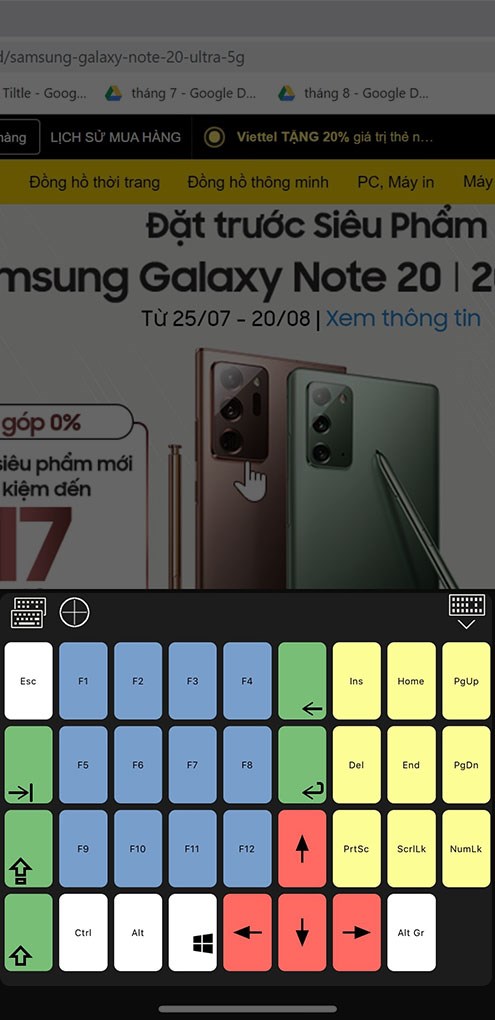
Bước 5: Trên giao diện màn hình điện thoại vuốt từ cạnh trái sang phải để mở các tùy chọn công cụ điều khiển.
- Nhấn vào biểu tượng bàn phím nếu muốn sử dụng.
- Bàn phím máy tính giả lập với những phím mũi tên, phím Windows,...
Bước 6: Bạn hãy nhấn vào biểu tượng tia chớp → Chọn biểu tượng máy ảnh để chụp ảnh màn hình máy tính trên điện thoại.
- Để nhắn tin giữa các thiết bị, bạn hãy nhấn vào biểu tượng tia sét → Chọn biểu tượng hộp thư để nhắn tin.
Bước 7: Trong menu trên điện thoại nhấn vào biểu tượng bánh răng cưa sẽ hiển thị giao diện các mục cài đặt ứng dụng AnyDesk Remote trên điện thoại.
Bước 8: Tại giao diện AnyDesk Remote máy tính nhấn vào biểu tượng 3 gạch ngang và chọn Settings để mở cài đặt.
II. Cách cài đặt và sử dụng AnyDesk trên Máy Tính:
Bước 1: truy cập vào trình duyệt Google Chrome → gõ Anydesk.com → ấn Enter(bạn sẽ có giao diện của trang tải phần mềm ).
Bước 2: nhấn Dowload now → sau đó chờ quá trình tải phần mềm về máy tính của bạn
Bước 3: Nhấn vào Accept & Install để tiến hành cài đặt.
Bước 4: Cuối cùng, nhấn Get Started.
Bước 5: sau khi cài đặt xong giao diện trên Máy tính chúng ta sẽ thấy có 2 phần chính giống như trên giao diện điện thoại:
- Phần Your Address là địa chỉ ID máy của bạn (ID này bạn có thể gửi cho người khác nếu muốn để người khác kết nối điều khiển máy của bạn)
- Phần Enter remote Address là dùng để kết nối và điều khiển thiết bị khác. Bạn chỉ cần nhập ID của máy cần kết nối → Nhấn Connect. Tuy nhiên, bạn cần phải chờ đợi người kia Accept mới có thể kết nối và điều khiển thiết bị họ.
Bước 6: Sau khi được cho phép kết nối, bạn sẽ thấy màn hình điện thoại hiển thị trên máy tính.
Bước 7: trên màn hình chúng ta có các chức năng để điều khiển thiết bị di động tương ứng.