Cách sử dụng tính năng “Quản lý lượt đăng ký” (Manage subscriptions) trên Gmail
Trong thời đại số, thư điện tử (email) đã trở thành một trong những phương thức liên lạc và trao đổi thông tin phổ biến nhất. Bên cạnh việc sử dụng Gmail để phục vụ công việc, học tập và liên lạc cá nhân, nhiều người còn dùng địa chỉ email để đăng ký nhận bản tin từ các cơ quan báo chí, trang thông tin điện tử, website thương mại điện tử, dịch vụ trực tuyến, mạng xã hội hoặc các chương trình khuyến mại của doanh nghiệp.
Việc đăng ký nhận thông tin giúp người dùng dễ dàng cập nhật tin tức, sản phẩm mới hoặc các chương trình ưu đãi. Tuy nhiên, sau một thời gian sử dụng, số lượng email tự động gửi đến từ các nguồn này có thể tăng lên nhanh chóng, khiến hộp thư trở nên quá tải. Nhiều người thường xuyên phải nhận hàng chục, thậm chí hàng trăm email quảng cáo, bản tin hoặc thông báo mỗi tuần mà không còn nhu cầu theo dõi. Tình trạng hộp thư chứa quá nhiều email không cần thiết không chỉ gây khó khăn trong việc tìm kiếm thông tin mà còn làm tăng nguy cơ bỏ sót các thư điện tử quan trọng liên quan đến công việc, học tập hoặc giao dịch cá nhân. Ngoài ra, việc lưu trữ số lượng lớn email trong thời gian dài cũng ảnh hưởng đến dung lượng lưu trữ của tài khoản Google, nhất là khi các thư điện tử có chứa hình ảnh, tệp đính kèm hoặc nội dung quảng cáo dung lượng lớn.
Để giúp người dùng quản lý hộp thư hiệu quả hơn, Gmail đã bổ sung tính năng “Quản lý lượt đăng ký” (Manage subscriptions). Đây là công cụ cho phép người dùng xem tập trung các nguồn đang gửi email định kỳ và nhanh chóng hủy đăng ký nhận thư từ những đơn vị không còn nhu cầu theo dõi. Thay vì phải mở từng email để tìm nút hủy đăng ký, người dùng có thể thực hiện thao tác trực tiếp trong giao diện quản lý của Gmail, tiết kiệm thời gian và công sức.
Các bước thực hiện
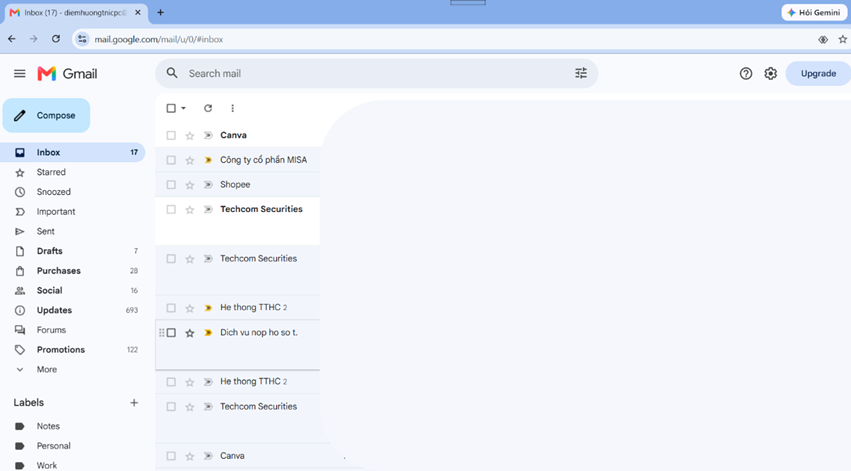
Bước 1: Truy cập Gmail trên trình duyệt web
Trước tiên, người dùng mở trình duyệt web trên máy tính (hoặc trên điện thoại) và đăng nhập vào tài khoản Gmail cần quản lý.
Bước 2: Mở danh sách tùy chọn mở rộng
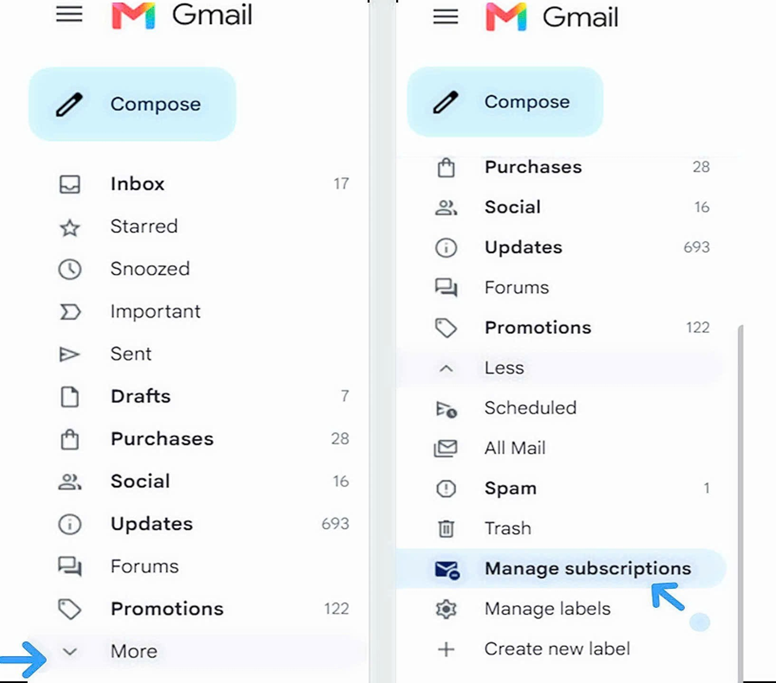
Tại giao diện Gmail, quan sát thanh menu bên trái màn hình. Nếu chưa nhìn thấy đầy đủ các mục chức năng, người dùng kéo xuống phía dưới và chọn “Hiện thêm” (More) để mở rộng danh sách.
Sau khi các tùy chọn được hiển thị đầy đủ, tìm và nhấn vào mục “Quản lý lượt đăng ký” (Manage subscriptions). Đây là nơi Gmail tập hợp các nguồn gửi thư thường xuyên đến tài khoản của người dùng.
Bước 3: Xem danh sách các nguồn gửi email
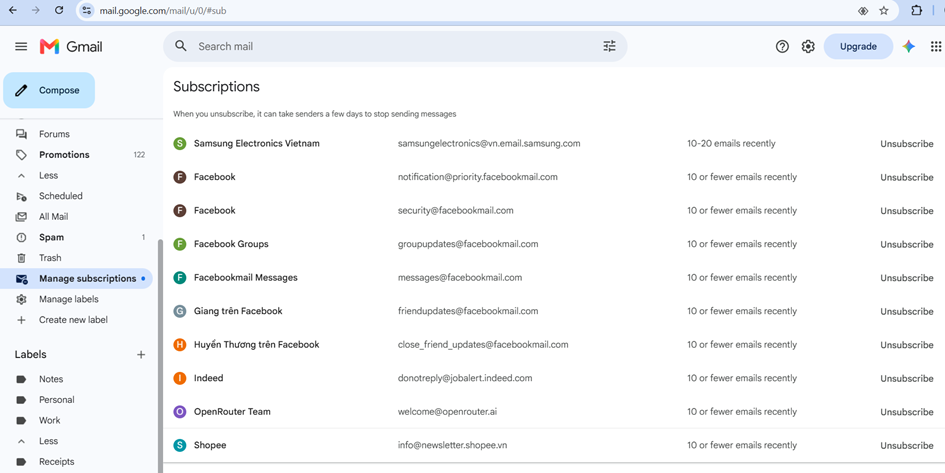
Khi truy cập mục quản lý lượt đăng ký, Gmail sẽ hiển thị danh sách các tổ chức, doanh nghiệp, trang web, bản tin điện tử hoặc dịch vụ trực tuyến đang gửi email định kỳ đến hộp thư của bạn. Danh sách này thường được sắp xếp theo tần suất gửi thư hoặc mức độ tương tác gần đây, giúp người dùng dễ dàng nhận biết những nguồn đang gửi nhiều email nhất. Thông qua giao diện này, người dùng có thể nhanh chóng đánh giá những bản tin nào còn hữu ích và những nguồn nào không còn cần thiết.
Bước 4: Hủy đăng ký nhận email không cần thiết
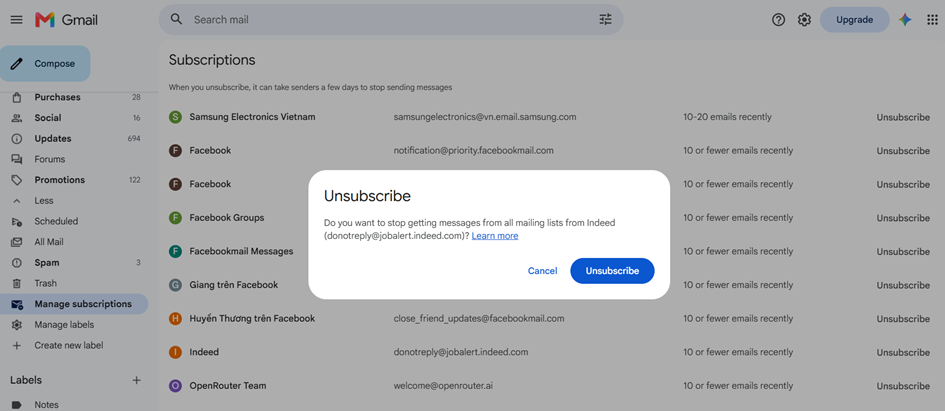
Đối với những nguồn gửi thư mà người dùng không còn nhu cầu theo dõi, chỉ cần nhấn nút “Hủy đăng ký” (Unsubscribe) bên cạnh tên đơn vị gửi. Sau khi lựa chọn hủy đăng ký, Gmail sẽ gửi yêu cầu đến đơn vị phát hành bản tin để ngừng gửi các email quảng cáo, thông báo hoặc bản tin định kỳ tới tài khoản của người dùng.
Bước 5: Kiểm tra kết quả
Sau khi hoàn thành các thao tác trên, lượng email tự động gửi đến hộp thư sẽ giảm dần trong những ngày tiếp theo. Một số đơn vị có thể cần thêm thời gian để xử lý yêu cầu hủy đăng ký, do đó người dùng vẫn có thể nhận thêm một vài email trước khi việc ngừng gửi thư được thực hiện hoàn toàn.
Việc duy trì một hộp thư gọn gàng không chỉ giúp tiết kiệm thời gian xử lý công việc mà còn góp phần nâng cao trải nghiệm sử dụng các dịch vụ số trong môi trường trực tuyến. Với vài thao tác đơn giản trên Gmail, người dùng có thể chủ động kiểm soát lượng email nhận được mỗi ngày, giảm bớt các thư không mong muốn và duy trì một hộp thư điện tử ngăn nắp, thuận tiện cho công việc cũng như cuộc sống hằng ngày.